 Radiant Optimizer Games
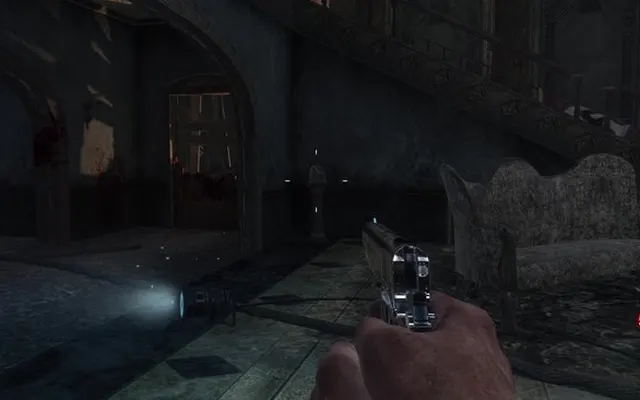 TirBO1 Zombies
Les jeux par navigateur, bien rangés
Radiant Optimizer games.
Les meilleurs jeux à lancer dans un onglet, réunis au même endroit : zombies de Black Ops, Skate 3, Halo, Quake et plus. Sans installation ni inscription. On vous dit ce qui marche avant que vous cliquiez.
- 27 jeux
- ✓ sans inscription
- ↗ liens originaux uniquement
TirBO1 ZombiesBlack Ops 1 Zombies
Le mode zombies par manches dont tout le monde parle, recréé pour tourner dans un onglet. Barricadez les fenêtres, achetez des armes au mur et tenez le plus de manches possible.
TirBO1 Zombies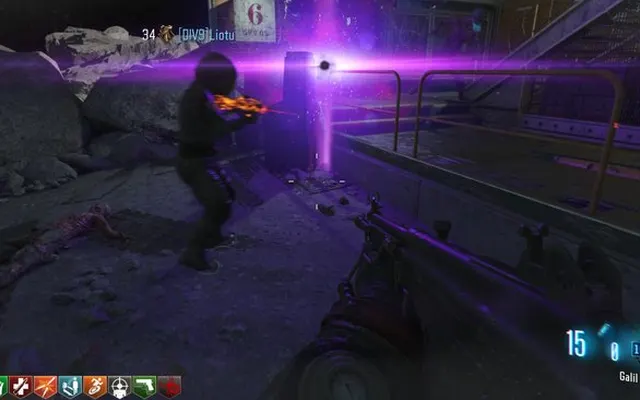 TirMoon
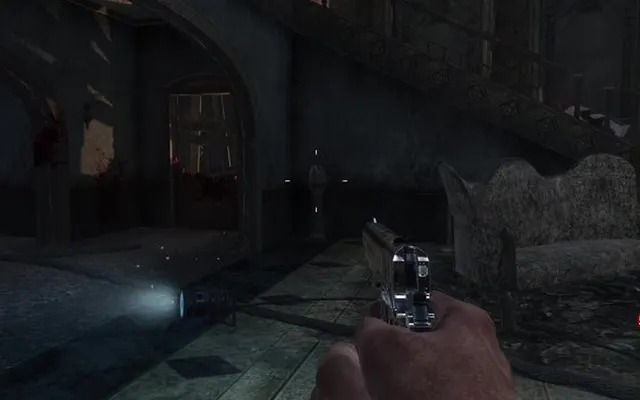 TirKino der Toten
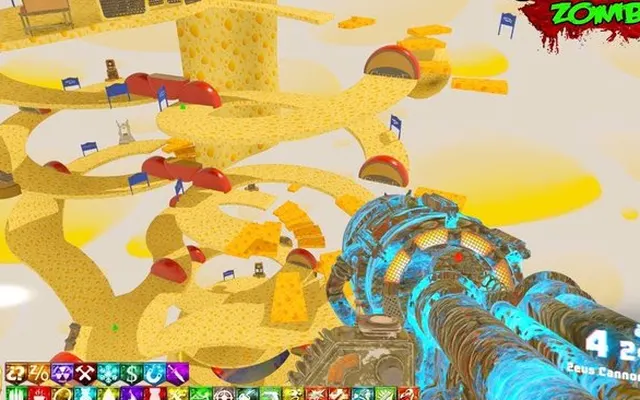 TirCheese Cube
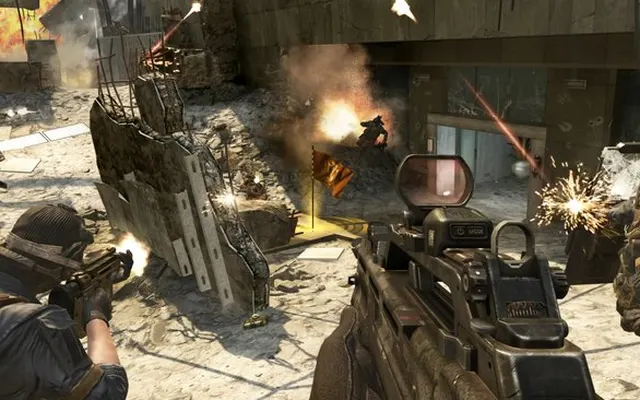 TirBlack Ops 2
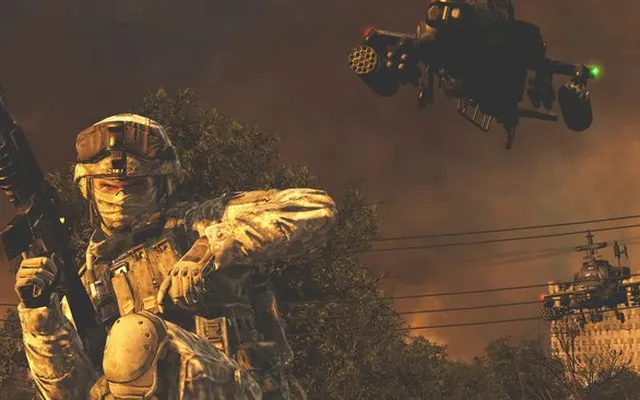 TirMW2
 SportSkate 3
 SportSkate Rust
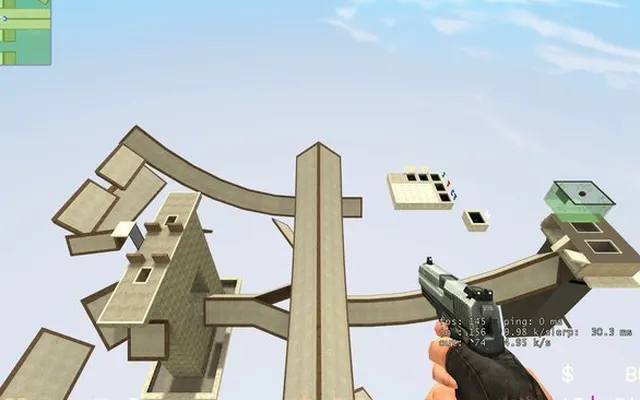 TirCS Surf
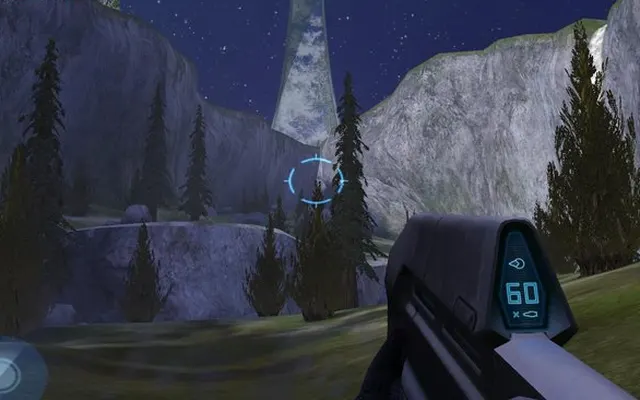 TirHalo CE
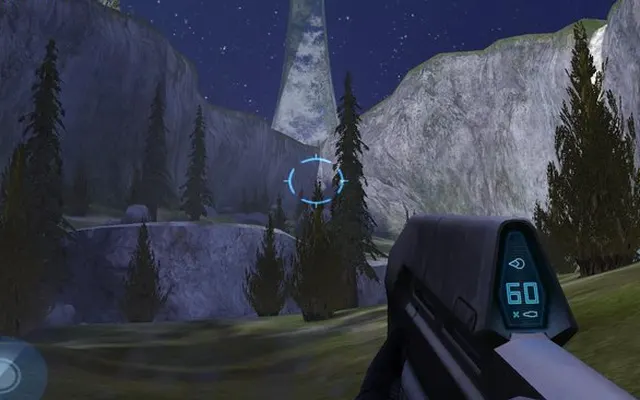 TirHalo CE Mobile
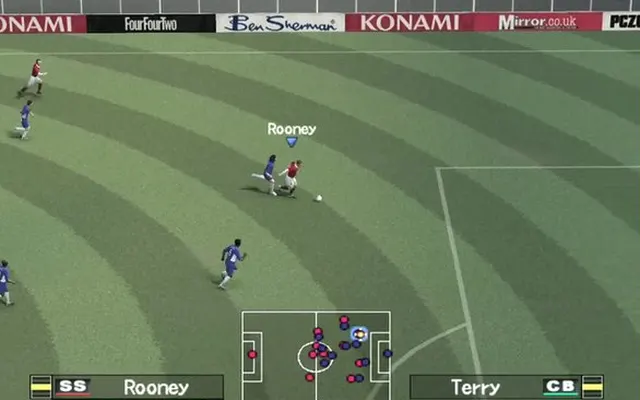 SportPES 6
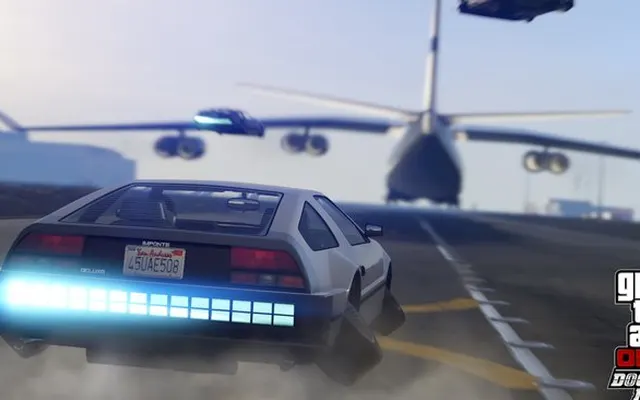 Bac à sableGTA 5
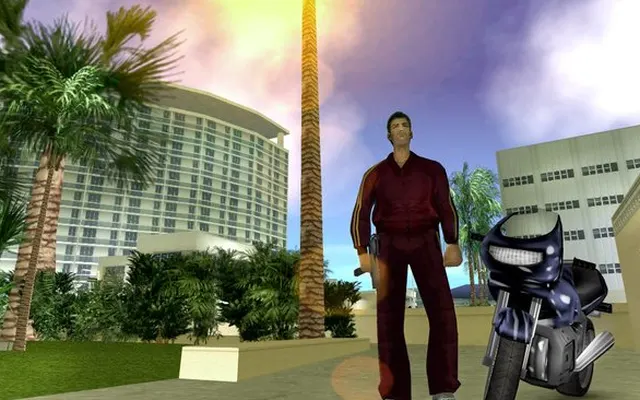 Bac à sableGTA Vice City
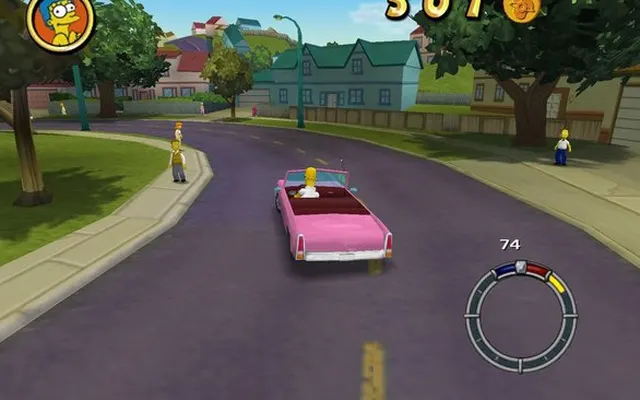 Bac à sableSimpsons Hit & Run
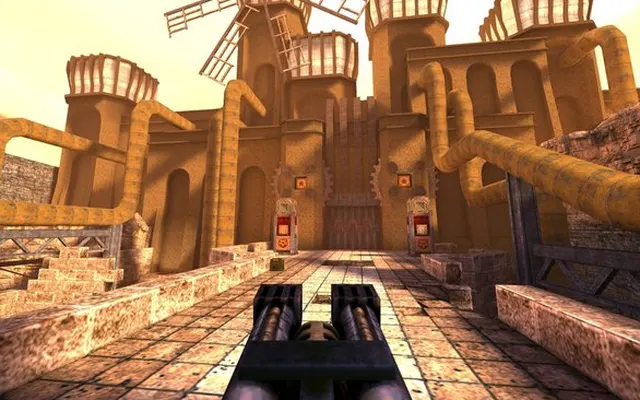 TirQuake 1
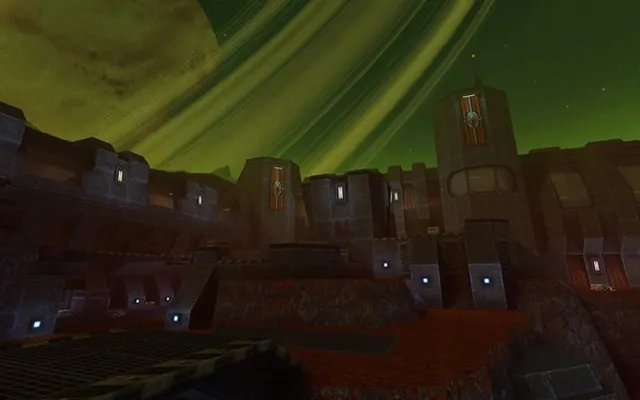 TirQuake 2
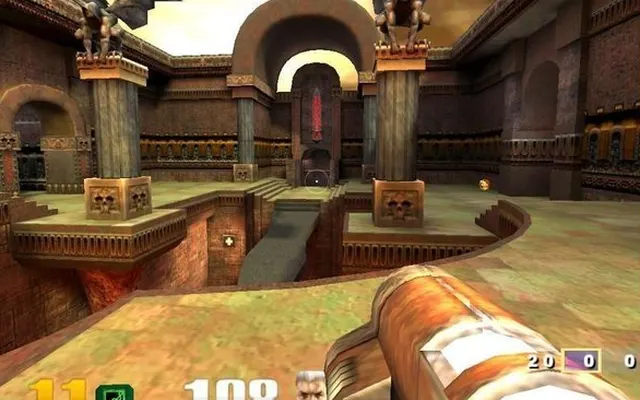 TirQuake 3
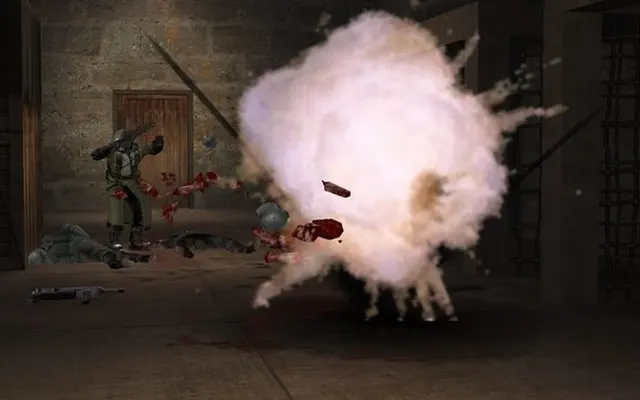 TirRTCW
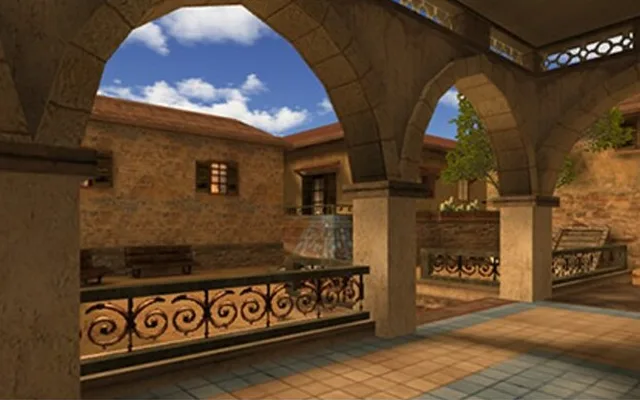 TirUrban Terror
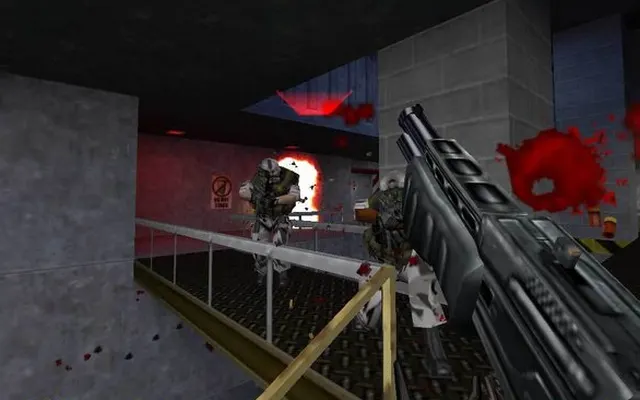 TirHalf-Life
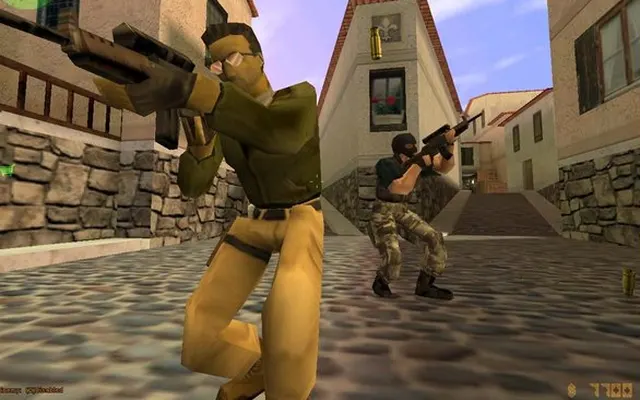 TirHL / CS 1.6
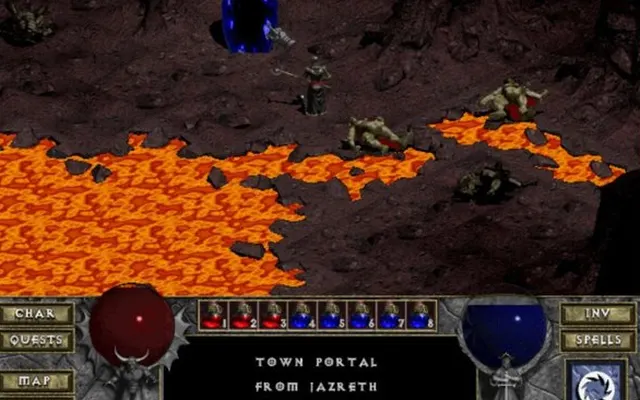 RPGDiablo
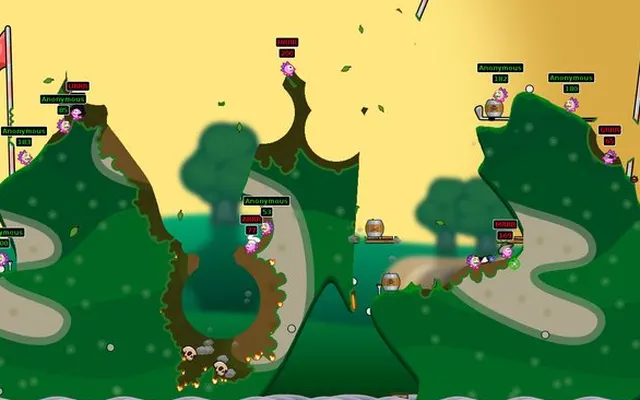 StratégieHedgewars
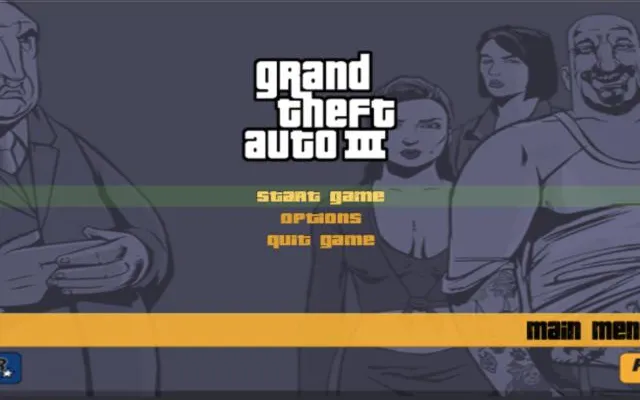 Bac à sableGTA 3
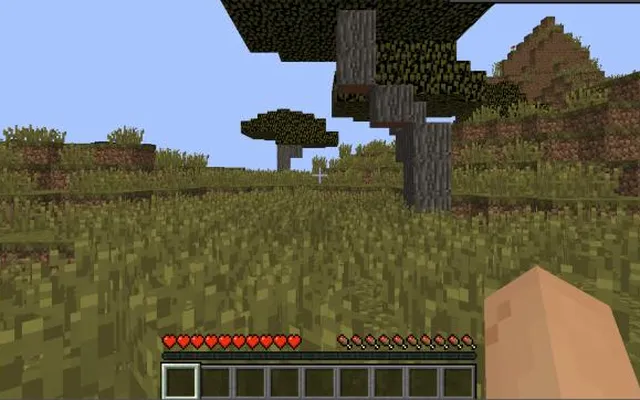 Bac à sableMinecraft
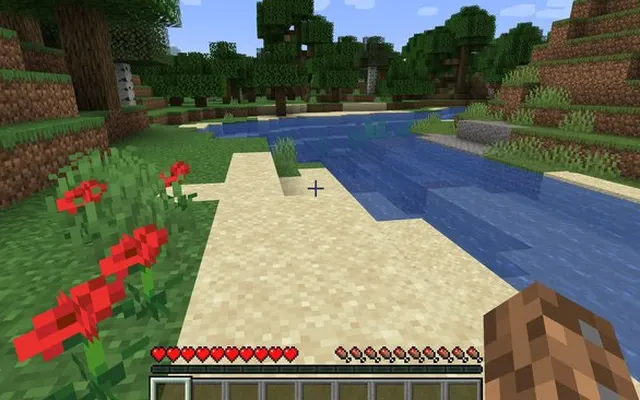 Bac à sableMore GTA / Minecraft
Aucun jeu ne correspond. Essayez de retirer les filtres.
Comment ça marche
- 1
Choisissez un jeu
Parcourez 27 jeux par navigateur ou filtrez par genre, appareil et facilité de lancement.
- 2
Regardez l’étiquette
Vert se lance tout de suite. Jaune peut demander un gros téléchargement. Bleu demande les fichiers de votre propre copie.
- 3
Jouez dans un onglet
Cliquez sur Jouer et le jeu s’ouvre sur le site original du projet. Rien à installer.
TirQuake 1Collections
Vous connaissez un autre jeu par navigateur ?
Envoyez-le-nous, nous l’ajouterons après une vérification rapide.
Jouez aux classiques du PC dans votre navigateur
Il y a quelques années, jouer à Quake, Half-Life ou GTA: Vice City voulait dire installer le jeu d’abord. Aujourd’hui, grâce à WebAssembly et WebGL, de nombreux classiques du PC et remakes de fans tournent directement dans Chrome, Edge ou Firefox. Ouvrez un onglet, attendez le téléchargement, et c’est parti.
Radiant Optimizer Games réunit les meilleurs : des cartes zombies de Black Ops et Skate 3 jusqu’à Halo: Combat Evolved, Quake III Arena et Diablo. Pour chaque jeu, nous expliquons de quoi il s’agit, ce que vaut la version navigateur, quelles commandes utiliser et où se trouve le projet original.
Certains portages sont complets et gratuits, comme la série Quake ou le jeu open source Hedgewars. D’autres sont des moteurs qui demandent les fichiers de données d’une copie que vous possédez déjà, comme Half-Life et Diablo. Nous l’indiquons clairement pour que vous le sachiez avant de cliquer.
Parcourir par genre
Questions fréquentes
Qu’est-ce que Radiant Optimizer Games ?
Un annuaire gratuit de jeux qui tournent dans un onglet du navigateur : FPS classiques sur PC, remakes de fans, portages communautaires et jeux open source. Pour chacun, nous indiquons s’il se lance tout de suite, s’il demande un gros téléchargement ou vos propres fichiers, pour que vous sachiez à quoi vous attendre avant de cliquer.
Est-ce un site officiel ?
Non. C’est un annuaire indépendant réalisé par des fans, sans lien avec Radiant Optimizer, Activision, EA, Microsoft, Rockstar ni aucun éditeur. Si vous cherchez l’application d’optimisation PC Radiant Optimizer, rendez-vous sur radiantoptimizer.com.
Dois-je installer quelque chose ?
Non. Tous les jeux tournent dans un onglet du navigateur. Certains projets demandent des fichiers issus d’une copie du jeu que vous possédez ; nous les signalons par « Vos fichiers requis ».
Pourquoi un jeu ne se charge-t-il pas ?
Beaucoup sont des projets amateurs hébergés sur de petits serveurs, qui saturent quand trop de monde joue en même temps. Patientez quelques minutes et réessayez, utilisez un navigateur de bureau comme Chrome ou Edge et fermez les autres onglets gourmands.
Est-ce sûr ?
Nous ne lions que vers les pages originales des projets et n’hébergeons aucun fichier de jeu. Ne téléchargez jamais de launcher ni de .exe depuis une page de jeu par navigateur, et ne saisissez jamais de mot de passe.
Quel navigateur utiliser ?
Chrome ou Edge sur un ordinateur de bureau ou un portable donnent les meilleurs résultats. Firefox fonctionne avec la plupart des jeux. Safari et les téléphones sont plus aléatoires, sauf pour les projets conçus pour le mobile.
Les jeux marchent-ils sur Chromebook ?
Beaucoup, oui, en particulier Quake, Urban Terror, CS Surf et Minecraft. Les gros portages comme GTA: Vice City demandent plus de mémoire que la plupart des Chromebooks.
Puis-je utiliser une manette ?
Certains jeux prennent en charge les manettes via le navigateur, surtout les jeux de skate et de football. Branchez la manette avant de lancer le jeu et appuyez sur un bouton pour l’activer.
Comment ajouter un jeu à la liste ?
Utilisez la page « Proposer un jeu ». Nous vérifions chaque lien à la main avant de l’ajouter et ne listons que des projets qui tournent dans un onglet, sans installeur.